AnyDesk 批量导入设备到管理平台_anydesk如何传输文件_anydesk 使用
在当今数字化的时代,远程桌面和远程访问软件成为了许多人工作和生活中不可或缺的工具,AnyDesk作为一款功能强大的远程访问软件,受到了众多用户的喜爱,本文将为大家详细介绍AnyDesk的两个重要功能:批量导入设备到管理平台以及如何进行文件传输。
AnyDesk批量导入设备到管理平台
1、准备工作
在开始批量导入设备之前,确保你已经安装了AnyDesk客户端软件,并且拥有管理平台的账号和权限,将需要导入的设备信息整理好,包括设备名称、IP地址等。
2、登录管理平台
打开AnyDesk管理平台,使用你的账号登录。
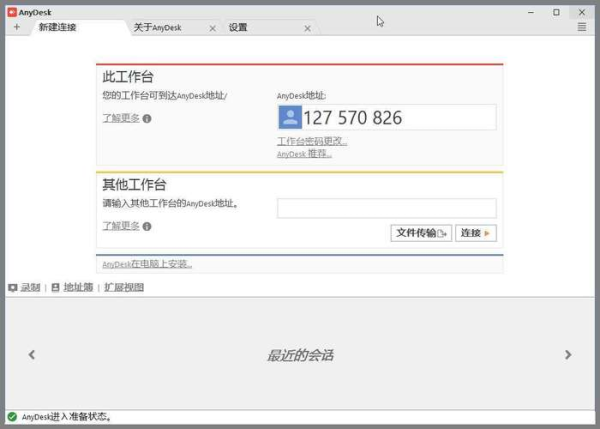
3、进入设备管理页面
在管理平台的菜单中,找到“设备管理”选项并点击进入。
4、点击“批量导入”按钮
在设备管理页面中,找到“批量导入”按钮并点击。
5、选择导入文件
在弹出的文件选择对话框中,选择你之前整理好的包含设备信息的文件,并点击“打开”。
6、配置导入选项
在导入设置页面中,可以根据需要选择是否覆盖已有的设备信息、是否自动连接设备等选项。
7、开始导入
确认导入设置无误后,点击“开始导入”按钮,AnyDesk将开始批量导入设备到管理平台。
8、导入完成
导入完成后,可以在设备管理页面中看到已成功导入的设备列表。
AnyDesk如何传输文件
1、打开AnyDesk客户端
在需要传输文件的设备上,打开AnyDesk客户端软件。
2、建立远程连接
在AnyDesk客户端中,输入目标设备的IP地址或主机名,然后点击“连接”按钮,如果目标设备需要密码验证,输入正确的密码后点击“确定”。
3、进入远程桌面
成功建立远程连接后,进入目标设备的远程桌面。
4、打开文件传输窗口
在远程桌面中,找到AnyDesk的文件传输图标(通常是一个文件夹图标),点击打开文件传输窗口。
5、选择要传输的文件
在文件传输窗口中,选择要传输的文件或文件夹,可以通过点击或拖动的方式进行选择。
6、点击“发送”按钮
选择好要传输的文件后,点击“发送”按钮,AnyDesk将开始传输文件。
7、等待传输完成
在传输过程中,可以在文件传输窗口中看到传输进度条,等待传输完成后,可以在目标设备上找到传输过来的文件。
AnyDesk的其他功能
除了批量导入设备和文件传输功能外,AnyDesk还具有以下一些强大的功能:
1、多平台支持
AnyDesk支持多种操作系统,包括Windows、Mac、Linux、iOS和Android等,方便用户在不同设备之间进行远程访问。
2、高安全性
AnyDesk采用了多种安全技术,包括加密传输、身份验证、访问控制等,保障用户的数据安全和隐私。
3、高效性能
AnyDesk具有高效的性能,能够快速建立远程连接,并且在传输文件和屏幕数据时具有较低的延迟。
4、远程控制功能
除了文件传输外,AnyDesk还支持远程控制功能,用户可以在远程设备上进行操作,就像在本地设备上一样。
5、团队协作功能
AnyDesk支持团队协作功能,管理员可以方便地管理团队成员的设备,并且可以设置不同的权限和访问控制策略。
AnyDesk的优缺点
1、优点
- 功能强大:AnyDesk具有多种功能,包括批量导入设备、文件传输、远程控制、团队协作等,能够满足用户的多种需求。
- 安全可靠:AnyDesk采用了多种安全技术,保障用户的数据安全和隐私。
- 跨平台支持:AnyDesk支持多种操作系统,方便用户在不同设备之间进行远程访问。
- 高效性能:AnyDesk具有高效的性能,能够快速建立远程连接,并且在传输文件和屏幕数据时具有较低的延迟。
2、缺点
- 收费版功能更强大:AnyDesk有免费版和收费版两种版本,收费版功能更强大,但需要购买许可证才能使用。
- 部分功能在免费版中受限:在免费版中,Some features may be limited compared to the paid version.
AnyDesk的使用场景
AnyDesk适用于多种场景,包括:
1、远程办公:用户可以通过AnyDesk在远程设备上进行办公,提高工作效率。
2、技术支持:技术人员可以通过AnyDesk远程连接用户的设备,进行故障排除和技术支持。
3、远程教学:教师可以通过AnyDesk远程连接学生的设备,进行教学和辅导。
4、家庭共享:用户可以通过AnyDesk在家庭中共享设备,方便家庭成员之间的使用。
5、团队协作:管理员可以通过AnyDesk管理团队成员的设备,并且可以设置不同的权限和访问控制策略,提高团队协作效率。
AnyDesk的常见问题解答
1、AnyDesk连接失败怎么办?
如果AnyDesk连接失败,可以尝试以下几种方法:
- 检查目标设备的网络连接是否正常。
- 检查目标设备的防火墙设置是否阻止了AnyDesk的连接。
- 尝试重新启动AnyDesk客户端和目标设备。
- 如果以上方法都无效,可以联系AnyDesk客服寻求帮助。
2、AnyDesk传输文件速度慢怎么办?
如果AnyDesk传输文件速度慢,可以尝试以下几种方法:
- 检查网络连接是否正常,确保网络带宽足够。
- 关闭其他占用网络带宽的应用程序。
- 尝试重新启动AnyDesk客户端和目标设备。
- 如果以上方法都无效,可以联系AnyDesk客服寻求帮助。
3、AnyDesk如何设置自动连接?
在AnyDesk客户端中,可以通过以下步骤设置自动连接:
- 打开AnyDesk客户端,点击“设置”按钮。
- 在设置窗口中,选择“常规”选项卡。
- 在“常规”选项卡中,找到“自动连接”选项,并勾选该选项。
- 在“自动连接”选项中,可以设置自动连接的目标设备和连接密码等信息。
4、AnyDesk如何设置代理服务器?
在AnyDesk客户端中,可以通过以下步骤设置代理服务器:
- 打开AnyDesk客户端,点击“设置”按钮。
- 在设置窗口中,选择“网络”选项卡。
- 在“网络”选项卡中,找到“代理服务器”选项,并勾选该选项。
- 在“代理服务器”选项中,可以设置代理服务器的类型、地址和端口等信息。
5、AnyDesk如何卸载?
在Windows系统中,可以通过以下步骤卸载AnyDesk:
- 打开“控制面板”,点击“程序和功能”选项。
- 在“程序和功能”窗口中,找到AnyDesk软件,并点击“卸载”按钮。
- 在弹出的确认卸载对话框中,点击“是”按钮,AnyDesk将开始卸载。
在Mac系统中,可以通过以下步骤卸载AnyDesk:
- 打开“应用程序”文件夹,找到AnyDesk软件,并将其拖入废纸篓。
- 打开“终端”应用程序,输入以下命令并回车:
sudo rm -rf /Applications/AnyDesk.app
- 输入管理员密码,然后回车,AnyDesk将被彻底卸载。
AnyDesk是一款功能强大的远程桌面和远程访问软件,具有批量导入设备、文件传输、远程控制、团队协作等多种功能,通过本文的介绍,相信大家对AnyDesk的使用方法有了更深入的了解,在使用AnyDesk时,需要注意保护用户的数据安全和隐私,避免在不安全的网络环境中使用,也需要注意遵守相关法律法规,确保软件的合法使用。