AnyDesk打印机无线连接教程:让远程办公更便捷
在当今数字化的工作环境中,远程办公已经成为许多人的日常选择,而AnyDesk作为一款强大的远程控制工具,不仅可以让你在任何地方访问和控制自己的电脑,还能实现打印机的无线连接,进一步提升远程办公的效率和便捷性,本文将为你详细介绍AnyDesk打印机无线连接的步骤和注意事项,让你轻松享受远程办公的便利。
准备工作
在开始连接打印机之前,你需要确保以下几点:
1、你的电脑已经安装了AnyDesk软件,并且已经登录到你的账户。
2、你的打印机已经连接到你的电脑,并且已经安装了相应的驱动程序。
3、你的电脑和打印机都已经连接到同一个无线网络。
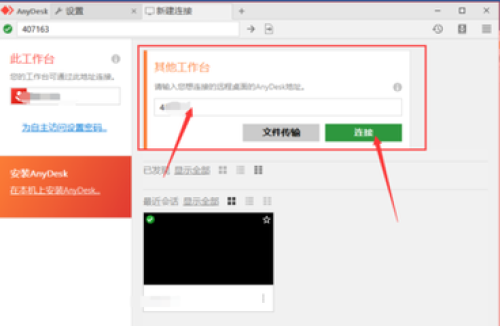
连接打印机的步骤
1、打开AnyDesk软件,在主界面中点击“连接”按钮,输入远程电脑的IP地址或主机名,然后点击“连接”按钮。
2、当连接成功后,在AnyDesk软件的主界面中点击“打印机”按钮,然后选择你要连接的打印机。
3、在弹出的“打印机设置”对话框中,选择“添加打印机”选项,然后按照提示完成打印机的添加和设置。
4、完成打印机的添加和设置后,你可以在AnyDesk软件的主界面中看到你添加的打印机,并且可以像在本地电脑上一样使用它。
注意事项
1、在连接打印机之前,确保你的打印机已经安装了相应的驱动程序,并且已经连接到你的电脑。
2、在连接打印机时,确保你的电脑和打印机都已经连接到同一个无线网络。
3、如果你的打印机不支持无线连接,你可以使用USB线将打印机连接到你的电脑,然后在AnyDesk软件中选择“本地打印机”选项,即可实现打印机的连接。
4、在使用AnyDesk软件连接打印机时,可能会出现一些兼容性问题,例如打印机无法正常工作、打印质量不佳等,如果出现这些问题,你可以尝试更新打印机驱动程序、重新安装AnyDesk软件或者联系打印机制造商寻求技术支持。
常见问题解答
1、为什么我无法连接到打印机?
答:可能是因为你的打印机不支持无线连接、你的电脑和打印机没有连接到同一个无线网络、你的打印机驱动程序已经过期或者你的AnyDesk软件版本过低等原因,你可以检查以上原因,并尝试解决问题。
2、为什么我的打印机无法正常工作?
答:可能是因为你的打印机驱动程序已经过期、你的AnyDesk软件版本过低、你的打印机设置不正确等原因,你可以检查以上原因,并尝试解决问题。
3、为什么我的打印质量不佳?
答:可能是因为你的打印机喷头堵塞、你的打印纸张质量不佳、你的打印机设置不正确等原因,你可以检查以上原因,并尝试解决问题。
通过本文的介绍,你已经了解了AnyDesk打印机无线连接的步骤和注意事项,希望这些信息能够帮助你轻松连接打印机,享受远程办公的便利,如果你在连接打印机时遇到任何问题,请随时联系我们的技术支持团队,我们将竭诚为你服务。
FAQ:
1、AnyDesk打印机无线连接需要哪些条件?
答:需要你的电脑已经安装了AnyDesk软件,并且已经登录到你的账户;你的打印机已经连接到你的电脑,并且已经安装了相应的驱动程序;你的电脑和打印机都已经连接到同一个无线网络。
2、AnyDesk打印机无线连接的步骤是什么?
答:打开AnyDesk软件,在主界面中点击“连接”按钮,输入远程电脑的IP地址或主机名,然后点击“连接”按钮;当连接成功后,在AnyDesk软件的主界面中点击“打印机”按钮,然后选择你要连接的打印机;在弹出的“打印机设置”对话框中,选择“添加打印机”选项,然后按照提示完成打印机的添加和设置;完成打印机的添加和设置后,你可以在AnyDesk软件的主界面中看到你添加的打印机,并且可以像在本地电脑上一样使用它。
3、AnyDesk打印机无线连接有哪些注意事项?
答:在连接打印机之前,确保你的打印机已经安装了相应的驱动程序,并且已经连接到你的电脑;在连接打印机时,确保你的电脑和打印机都已经连接到同一个无线网络;如果你的打印机不支持无线连接,你可以使用USB线将打印机连接到你的电脑,然后在AnyDesk软件中选择“本地打印机”选项,即可实现打印机的连接;在使用AnyDesk软件连接打印机时,可能会出现一些兼容性问题,例如打印机无法正常工作、打印质量不佳等,如果出现这些问题,你可以尝试更新打印机驱动程序、重新安装AnyDesk软件或者联系打印机制造商寻求技术支持。