AnyDesk 更换服务器节点教程-anydesk自建服务器
在使用AnyDesk进行远程桌面或远程访问时,可能会遇到服务器节点连接不稳定或速度较慢的情况,这时,更换服务器节点是一个有效的解决方法,以下是详细的更换服务器节点教程:
一、打开AnyDesk软件
在你的设备上找到AnyDesk应用程序,并双击打开它,如果你还没有安装AnyDesk,请先从官方网站下载并安装该软件。
二、登录AnyDesk账号
在打开的AnyDesk软件界面中,输入你的AnyDesk账号和密码,然后点击“登录”按钮,如果你没有AnyDesk账号,可以点击“注册”按钮进行注册。
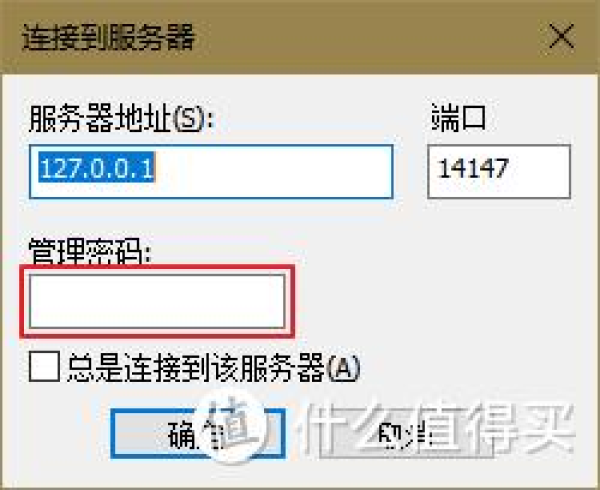
三、进入设置界面
登录成功后,在AnyDesk软件界面中找到“设置”图标(通常是一个齿轮形状),然后点击它,在弹出的设置菜单中,选择“连接”选项卡。
四、选择服务器节点
在“连接”选项卡中,你可以看到当前连接的服务器节点信息,如果你想更换服务器节点,可以点击“服务器”下拉菜单,然后选择你想要连接的服务器节点。
五、测试连接
选择好服务器节点后,点击“测试连接”按钮,AnyDesk软件将尝试连接你选择的服务器节点,如果连接成功,你可以看到“连接成功”的提示信息;如果连接失败,你可以尝试选择其他服务器节点进行连接。
六、保存设置
如果测试连接成功,你可以点击“保存”按钮,将当前选择的服务器节点设置保存下来,这样,下次打开AnyDesk软件时,将自动连接到你选择的服务器节点。
七、注意事项
1、在更换服务器节点时,建议选择距离你较近的服务器节点,这样可以提高连接速度和稳定性。
2、如果遇到服务器节点连接不稳定或速度较慢的情况,可以尝试更换其他服务器节点进行连接。
3、在使用AnyDesk进行远程桌面或远程访问时,请注意保护你的账号和密码安全,避免泄露给他人。
AnyDesk更换服务器节点教程就是以上这些内容,希望这个教程对你有所帮助,如果你在操作过程中遇到任何问题,请随时联系AnyDesk官方客服寻求帮助。
FAQ:
1、为什么要更换服务器节点?
答:更换服务器节点可以提高连接速度和稳定性,避免遇到服务器节点连接不稳定或速度较慢的情况。
2、如何选择服务器节点?
答:你可以根据自己的地理位置选择距离较近的服务器节点,也可以尝试选择其他服务器节点进行连接,看看哪个服务器节点的连接速度和稳定性更好。
3、更换服务器节点后,是否需要重新输入账号和密码?
答:不需要,更换服务器节点后,你只需要重新连接即可,不需要重新输入账号和密码。
4、更换服务器节点后,是否会影响已有的远程桌面或远程访问连接?
答:不会,更换服务器节点后,已有的远程桌面或远程访问连接不会受到影响,你可以继续使用它们。
5、如何保存服务器节点设置?
答:在“连接”选项卡中,点击“保存”按钮,将当前选择的服务器节点设置保存下来,这样,下次打开AnyDesk软件时,将自动连接到你选择的服务器节点。