anydesk怎么把屏幕放大(AnyDesk 设置屏幕分辨率方法)
目录:
在远程桌面和远程访问软件的使用中,屏幕分辨率的设置以及屏幕放大功能常常是用户关注的重点,AnyDesk作为一款功能强大的远程访问软件,为用户提供了便捷的操作方式来满足这些需求。
AnyDesk设置屏幕分辨率方法
1、打开AnyDesk软件:在本地设备上找到并打开AnyDesk应用程序。
2、建立远程连接:输入远程设备的AnyDesk ID并连接。
3、进入远程设备桌面:成功连接后,进入远程设备的桌面界面。
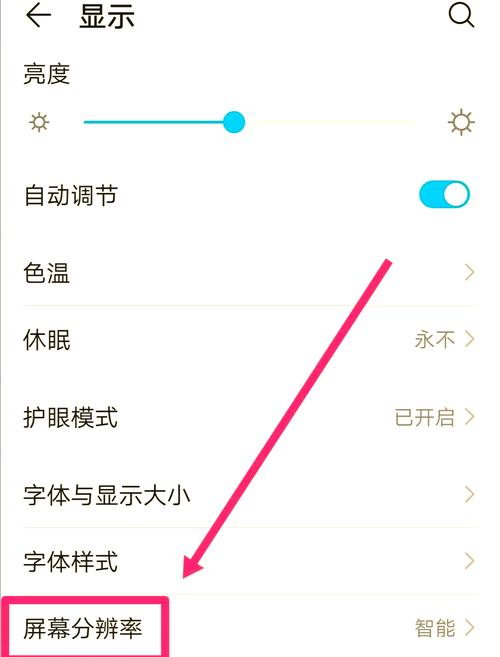
4、查找分辨率设置选项:在远程设备的桌面环境中,查找与显示设置或屏幕分辨率相关的选项,这可能因操作系统而异,例如在Windows系统中,通常可以通过右键点击桌面空白处,选择“显示设置”来找到分辨率选项。
5、选择合适的分辨率:在分辨率设置选项中,从可用的分辨率列表中选择适合您需求的分辨率,您可以根据自己的显示器尺寸和个人偏好进行选择。
6、应用分辨率设置:选择完毕后,点击“应用”或“确定”按钮,以使新的分辨率设置生效。
AnyDesk怎么把屏幕放大
1、使用AnyDesk的缩放功能:在AnyDesk的远程连接界面中,通常会有一个缩放图标或按钮,点击该图标或按钮,即可启用屏幕放大功能。
2、调整放大倍数:在启用屏幕放大功能后,您可以通过软件提供的界面或快捷键来调整放大倍数,通常可以选择不同的放大比例,如100%、150%、200%等。
3、移动放大区域:如果屏幕放大后显示不全,您可以通过鼠标或触摸板拖动放大区域,以查看不同的内容。
4、关闭屏幕放大:当您不再需要屏幕放大功能时,可以再次点击缩放图标或按钮来关闭它。
需要注意的是,屏幕分辨率的设置和屏幕放大功能可能会受到远程设备的硬件性能和操作系统限制,在某些情况下,可能无法选择某些高分辨率或进行过大的屏幕放大,如果您在远程连接过程中遇到屏幕显示异常或分辨率设置问题,建议您检查网络连接、远程设备的显示设置以及AnyDesk软件的版本是否最新。
以下是一些常见问题的解答:
问题1:为什么我在AnyDesk中无法设置屏幕分辨率?
答:可能是由于以下原因导致无法设置屏幕分辨率:
- 远程设备的操作系统不支持您选择的分辨率。
- 网络连接不稳定,影响了分辨率设置的传输。
- AnyDesk软件版本过旧,不支持某些分辨率设置。
问题2:屏幕放大后图像模糊怎么办?
答:屏幕放大后图像模糊可能是由于远程设备的显卡性能不足或网络带宽限制导致的,您可以尝试以下方法来改善:
- 选择较低的放大倍数。
- 确保远程设备的显卡驱动程序是最新的。
- 检查网络连接,确保网络带宽足够支持高分辨率的显示。
问题3:AnyDesk的屏幕分辨率设置是否会影响本地设备的显示?
答:AnyDesk的屏幕分辨率设置仅影响远程设备的显示,不会直接影响本地设备的显示。
AnyDesk提供了方便的方法来设置屏幕分辨率和放大屏幕,通过按照上述步骤进行操作,您可以根据自己的需求调整远程设备的显示效果,如果在使用过程中遇到问题,请参考常见问题解答或联系AnyDesk的技术支持团队寻求帮助,希望本文对您有所帮助!
FAQ:
1、AnyDesk可以设置哪些分辨率?
答:AnyDesk支持的分辨率取决于远程设备的操作系统和硬件性能,它可以支持常见的显示器分辨率。
2、如何在AnyDesk中保存屏幕分辨率设置?
答:AnyDesk不会自动保存屏幕分辨率设置,每次连接时,您都需要重新设置分辨率。
3、屏幕放大功能是否会影响远程设备的性能?
答:屏幕放大功能可能会对远程设备的性能产生一定的影响,特别是在低性能设备上,在使用屏幕放大功能时,建议您注意观察远程设备的性能表现。
4、如何在AnyDesk中切换不同的显示器?
答:AnyDesk本身不提供直接切换不同显示器的功能,您需要在远程设备的操作系统中进行显示器切换操作。
5、屏幕分辨率设置是否适用于所有远程设备?
答:屏幕分辨率设置适用于大多数远程设备,但某些特殊设备或操作系统可能有限制,在设置分辨率之前,建议您先了解远程设备的相关信息。