anydesk 掉线(AnyDesk 自动断开连接设置)
目录:
在使用AnyDesk进行远程桌面或远程访问时,我们可能会遇到自动断开连接的情况,这可能会给我们的工作和生活带来不便,那么如何设置AnyDesk的自动断开连接呢?下面就为大家详细介绍。
了解自动断开连接的原因
在设置自动断开连接之前,我们首先要了解为什么会出现自动断开连接的情况,自动断开连接可能是由于以下原因之一:
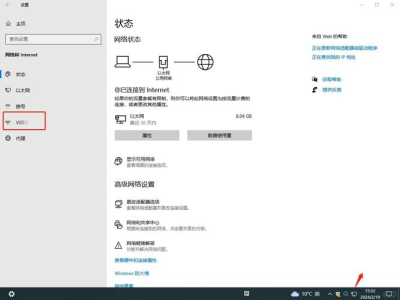
1、网络不稳定:如果网络信号不好或者网络中断,AnyDesk可能会自动断开连接。
2、设备资源不足:如果您的设备资源不足,例如内存、CPU等,AnyDesk也可能会自动断开连接。
3、安全设置:如果您的安全设置过于严格,例如防火墙、杀毒软件等,AnyDesk也可能会被阻止连接,从而导致自动断开连接。
设置自动断开连接
了解了自动断开连接的原因之后,我们就可以开始设置AnyDesk的自动断开连接了,具体步骤如下:
1、打开AnyDesk软件,点击左上角的菜单按钮,选择“设置”选项。
2、在弹出的设置窗口中,选择“连接”选项卡。
3、在“连接”选项卡中,找到“自动断开连接”选项,并勾选它。
4、在“自动断开连接”选项下方,您可以设置自动断开连接的时间间隔,建议根据您的实际情况进行设置,例如如果您的网络不稳定,可以将时间间隔设置得短一些,以免影响您的使用体验。
5、点击“确定”按钮保存设置。
注意事项
在设置AnyDesk的自动断开连接时,我们还需要注意以下几点:
1、确保您的设备已经连接到稳定的网络,否则AnyDesk可能会频繁自动断开连接。
2、不要将自动断开连接的时间间隔设置得太短,以免影响您的使用体验。
3、如果您的安全设置过于严格,可能会导致AnyDesk无法连接,从而无法进行远程桌面或远程访问,建议您适当调整安全设置,以确保AnyDesk能够正常连接。
常见问题解答
1、为什么我设置了自动断开连接,但是AnyDesk还是没有自动断开连接?
如果您设置了自动断开连接,但是AnyDesk还是没有自动断开连接,可能是由于以下原因之一:
(1)您的设备资源不足,例如内存、CPU等,导致AnyDesk无法正常运行。
(2)您的网络不稳定,导致AnyDesk无法正常连接。
(3)您的安全设置过于严格,导致AnyDesk无法连接。
建议您检查您的设备资源、网络连接和安全设置,以确保AnyDesk能够正常运行。
2、我可以设置自动断开连接的时间间隔吗?
可以,在AnyDesk的设置窗口中,选择“连接”选项卡,在“连接”选项卡中,找到“自动断开连接”选项,并勾选它,在“自动断开连接”选项下方,您可以设置自动断开连接的时间间隔,建议根据您的实际情况进行设置,例如如果您的网络不稳定,可以将时间间隔设置得短一些,以免影响您的使用体验。
3、如果我在使用AnyDesk进行远程桌面或远程访问时,网络中断了,会发生什么情况?
如果您在使用AnyDesk进行远程桌面或远程访问时,网络中断了,AnyDesk会自动断开连接,如果您再次连接到网络,AnyDesk会自动重新连接到远程桌面或远程访问服务器。
设置AnyDesk的自动断开连接可以帮助我们更好地管理远程桌面或远程访问连接,提高工作效率,希望以上内容对您有所帮助。
FAQ:
1、AnyDesk自动断开连接后,是否需要重新输入密码?
不需要,AnyDesk会自动保存您的密码,下次连接时无需重新输入。
2、我可以设置多个自动断开连接的时间间隔吗?
不可以,在AnyDesk中,只能设置一个自动断开连接的时间间隔。
3、如果我在设置自动断开连接时,不小心勾选了“总是断开”选项,该怎么办?
如果您在设置自动断开连接时,不小心勾选了“总是断开”选项,您可以在AnyDesk的设置窗口中,选择“连接”选项卡,在“连接”选项卡中,找到“自动断开连接”选项,并取消勾选它。