anydesk 掉线_AnyDesk 自动断开连接设置
目录:
在当今数字化的时代,远程桌面和远程访问软件在我们的工作和生活中扮演着越来越重要的角色,AnyDesk作为一款备受欢迎的远程访问工具,为用户提供了便捷的远程连接体验,有时候我们可能会遇到AnyDesk自动断开连接或者掉线的问题,这给我们的工作带来了不便,如何解决这些问题呢?下面就为大家详细介绍AnyDesk自动断开连接设置以及常见的掉线原因和解决方法。
AnyDesk自动断开连接设置
1、检查网络连接
确保你的设备已连接到稳定的网络,不稳定的网络连接可能导致AnyDesk自动断开连接,你可以尝试通过其他网络连接方式或者更换网络环境来测试是否是网络问题导致的。
2、关闭防火墙和杀毒软件
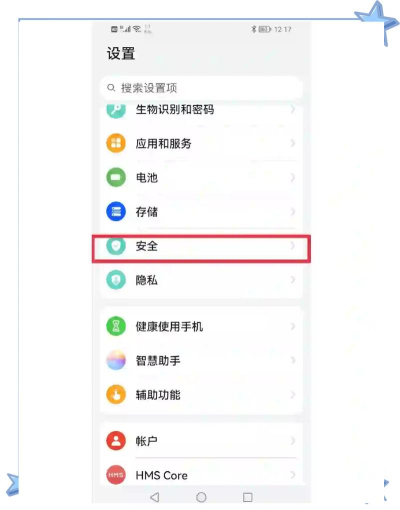
防火墙和杀毒软件可能会阻止AnyDesk的正常连接,你可以尝试暂时关闭防火墙和杀毒软件,然后重新启动AnyDesk,看看是否能够解决问题。
3、检查AnyDesk版本
确保你使用的是最新版本的AnyDesk,开发者通常会在新版本中修复一些已知的问题,包括自动断开连接的问题,你可以在AnyDesk官方网站上下载最新版本的软件。
4、调整连接设置
在AnyDesk中,你可以通过调整连接设置来优化连接性能,你可以尝试降低图像质量、关闭音频传输等功能,以减少网络带宽的占用。
二、AnyDesk掉线问题的常见原因和解决方法
1、网络问题
如前所述,不稳定的网络连接是导致AnyDesk掉线的常见原因之一,除了检查网络连接外,你还可以尝试通过以下方法来解决网络问题:
- 更换网络环境:如果可能的话,尝试连接到其他网络,例如公共WiFi或者移动数据网络。
- 优化网络设置:你可以尝试调整路由器的设置,例如增加无线信号强度、更改信道等。
- 关闭其他占用网络带宽的应用程序:在使用AnyDesk时,尽量关闭其他占用网络带宽的应用程序,例如视频播放、下载等。
2、设备性能问题
如果你的设备性能较低,可能会导致AnyDesk掉线,你可以尝试通过以下方法来解决设备性能问题:
- 升级设备硬件:如果你的设备硬件较低,你可以考虑升级设备硬件,例如增加内存、更换CPU等。
- 关闭其他占用系统资源的应用程序:在使用AnyDesk时,尽量关闭其他占用系统资源的应用程序,例如浏览器、杀毒软件等。
- 优化系统设置:你可以尝试优化系统设置,例如关闭不必要的启动项、清理系统垃圾文件等。
3、软件冲突问题
其他软件可能会与AnyDesk发生冲突,导致AnyDesk掉线,你可以尝试通过以下方法来解决软件冲突问题:
- 卸载冲突软件:如果发现其他软件与AnyDesk发生冲突,你可以尝试卸载冲突软件,然后重新启动AnyDesk。
- 更新软件版本:如果发现其他软件版本较低,你可以尝试更新软件版本,以解决软件冲突问题。
- 禁用冲突软件的某些功能:如果无法卸载冲突软件,你可以尝试禁用冲突软件的某些功能,例如防火墙、杀毒软件等。
4、服务器问题
AnyDesk服务器可能会出现故障,导致用户掉线,你可以尝试通过以下方法来解决服务器问题:
- 检查AnyDesk官方网站:你可以尝试访问AnyDesk官方网站,查看是否有服务器故障的公告。
- 等待一段时间:如果AnyDesk服务器出现故障,你可以尝试等待一段时间,等待服务器恢复正常。
- 更换服务器:如果无法等待服务器恢复正常,你可以尝试更换服务器,例如选择其他国家或地区的服务器。
AnyDesk自动断开连接和掉线问题可能会给我们的工作带来不便,通过检查网络连接、关闭防火墙和杀毒软件、调整连接设置等方法,我们可以解决AnyDesk自动断开连接的问题,通过检查网络问题、设备性能问题、软件冲突问题和服务器问题等方法,我们可以解决AnyDesk掉线的问题,希望本文能够帮助你解决AnyDesk自动断开连接和掉线的问题,让你能够更加顺畅地使用AnyDesk进行远程访问。
FAQ:
1、AnyDesk自动断开连接设置会不会影响远程访问的安全性?
- AnyDesk自动断开连接设置不会影响远程访问的安全性,AnyDesk会在自动断开连接后自动重新连接,以确保远程访问的稳定性和安全性。
2、AnyDesk掉线后,数据会不会丢失?
- AnyDesk掉线后,数据不会丢失,AnyDesk会在重新连接后自动恢复之前的连接状态,以确保数据的完整性和安全性。
3、AnyDesk自动断开连接和掉线问题可以完全避免吗?
- AnyDesk自动断开连接和掉线问题可以通过优化网络连接、设备性能、软件设置等方法来减少发生的概率,但无法完全避免。