AnyDesk iOS 版文件传输到电脑教程_anydesk苹果手机版本_anydesk iphone
在当今数字化的时代,远程桌面和远程访问软件为我们的工作和生活带来了极大的便利,AnyDesk作为一款功能强大的远程控制软件,不仅可以让我们在不同设备之间实现高效的远程协作,还支持文件传输功能,对于iOS用户来说,如何将AnyDesk iOS版文件传输到电脑上可能是一个常见的问题,本文将为您详细介绍AnyDesk iOS版文件传输到电脑的教程。
一、准备工作
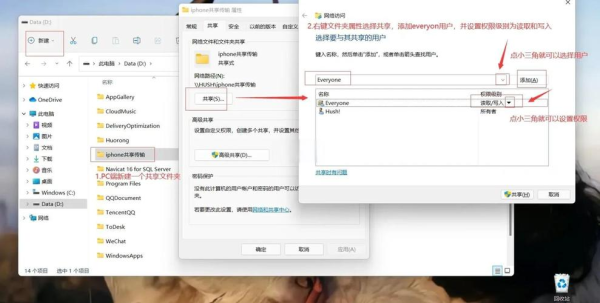
在开始传输文件之前,确保您的电脑和iOS设备都已经安装了AnyDesk软件,并且电脑和iOS设备处于同一网络环境下。
二、在电脑上接收文件
1、打开AnyDesk软件,并在电脑上登录您的AnyDesk账户。
2、在AnyDesk软件中,点击“接受文件”按钮,以便接收来自iOS设备的文件。
三、在iOS设备上发送文件
1、打开AnyDesk软件,并在iOS设备上登录您的AnyDesk账户。
2、在AnyDesk软件中,点击“发送文件”按钮,选择您要发送的文件。
3、在弹出的文件选择对话框中,选择您要发送的文件,并点击“发送”按钮。
4、在AnyDesk软件中,您可以看到文件传输的进度条,等待文件传输完成。
四、注意事项
1、在传输文件之前,请确保您的电脑和iOS设备都已经连接到同一网络环境下,否则可能会导致文件传输失败。
2、在传输文件时,请确保您的电脑和iOS设备都已经登录到AnyDesk账户,否则可能会导致文件传输失败。
3、在传输文件时,请确保您的电脑和iOS设备都已经安装了最新版本的AnyDesk软件,否则可能会导致文件传输失败。
4、在传输文件时,请确保您的电脑和iOS设备都已经关闭了防火墙和杀毒软件,否则可能会导致文件传输失败。
AnyDesk iOS版文件传输到电脑的教程非常简单,只需要按照上述步骤操作即可,希望本文对您有所帮助。
FAQ:
1、AnyDesk iOS版文件传输到电脑的速度如何?
AnyDesk iOS版文件传输到电脑的速度取决于您的网络环境和文件大小,AnyDesk iOS版文件传输到电脑的速度较快,可以满足大多数用户的需求。
2、AnyDesk iOS版文件传输到电脑是否安全?
AnyDesk iOS版文件传输到电脑是安全的,AnyDesk采用了先进的加密技术,可以保证文件传输的安全性和隐私性。
3、AnyDesk iOS版文件传输到电脑是否支持大文件传输?
AnyDesk iOS版文件传输到电脑支持大文件传输,AnyDesk可以传输高达2GB的文件,满足大多数用户的需求。
4、AnyDesk iOS版文件传输到电脑是否支持多文件传输?
AnyDesk iOS版文件传输到电脑支持多文件传输,您可以在AnyDesk软件中选择多个文件,一次性传输到电脑上。
5、AnyDesk iOS版文件传输到电脑是否支持断点续传?
AnyDesk iOS版文件传输到电脑支持断点续传,如果在文件传输过程中出现中断,您可以在下次继续传输,系统会自动从中断的位置开始传输。