AnyDesk 被防火墙阻止解决_anydesk链接被终止
在使用远程桌面或远程访问软件时,我们可能会遇到一些问题,比如AnyDesk被防火墙阻止以及anydesk链接被终止,这对于很多用户来说可能会带来困扰,下面我们就来详细了解一下这些问题的解决方法。
AnyDesk被防火墙阻止的原因
当AnyDesk被防火墙阻止时,通常是因为防火墙认为AnyDesk的连接存在安全风险,这可能是由于AnyDesk的默认设置或者网络环境的原因导致的。
AnyDesk被防火墙阻止的解决方法
1、添加例外
- 打开防火墙的设置界面。
- 找到“例外”或“信任的应用程序”选项。
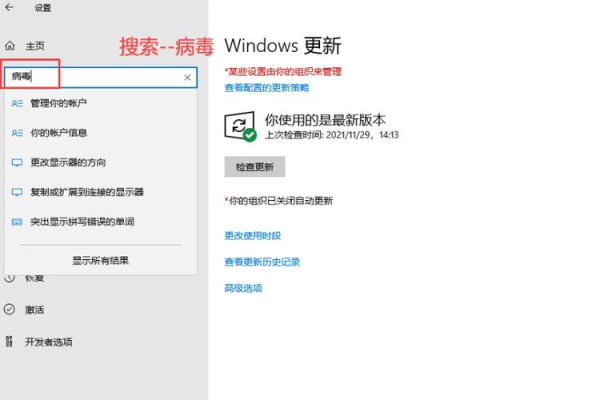
- 添加AnyDesk的安装路径或可执行文件。
- 保存设置并重新启动防火墙。
2、更改AnyDesk的设置
- 打开AnyDesk并登录到您的账户。
- 点击左上角的菜单图标,选择“设置”。
- 在“常规”选项卡中,找到“网络”部分。
- 勾选“使用TCP端口59000”和“使用UDP端口59000”。
- 点击“确定”保存设置。
3、关闭防火墙
- 如果您的网络环境允许,可以尝试关闭防火墙。
- 这可能会暂时解决AnyDesk被防火墙阻止的问题,但请注意关闭防火墙可能会降低网络安全性。
Anydesk链接被终止的原因
Anydesk链接被终止可能是由于以下原因之一:
1、网络连接不稳定
- 网络信号不好、网络中断或网络拥堵都可能导致Anydesk链接被终止。
2、设备性能问题
- 设备性能不足、内存不足或CPU使用率过高都可能导致Anydesk链接被终止。
3、Anydesk软件问题
- Anydesk软件本身存在漏洞或错误,也可能导致Anydesk链接被终止。
Anydesk链接被终止的解决方法
1、检查网络连接
- 确保您的设备已连接到稳定的网络。
- 尝试重新启动路由器或调制解调器。
- 关闭其他占用网络带宽的应用程序。
2、检查设备性能
- 确保您的设备有足够的内存和CPU资源。
- 关闭其他占用系统资源的应用程序。
- 尝试重启设备。
3、更新Anydesk软件
- 打开AnyDesk并检查是否有可用的更新。
- 如果有更新,下载并安装最新版本的AnyDesk软件。
4、联系Anydesk客服
- 如果以上方法都无法解决问题,您可以联系Anydesk客服寻求帮助。
AnyDesk被防火墙阻止和anydesk链接被终止是常见的问题,但通过一些简单的解决方法,我们可以快速解决这些问题,继续使用AnyDesk进行远程桌面或远程访问,如果您在使用AnyDesk时遇到其他问题,建议您查阅AnyDesk的官方文档或联系Anydesk客服寻求帮助。
FAQ:
1、AnyDesk被防火墙阻止后,我还能使用其他远程桌面软件吗?
可以,除了AnyDesk,还有很多其他的远程桌面软件可供选择,例如TeamViewer、VNC等。
2、AnyDesk被防火墙阻止后,我需要重新安装AnyDesk吗?
不一定,如果您的防火墙设置允许AnyDesk通过,您可以直接添加例外或更改AnyDesk的设置,而不需要重新安装AnyDesk。
3、Anydesk链接被终止后,我还能重新连接吗?
可以,您可以尝试重新连接Anydesk链接,或者等待一段时间后再次尝试连接。
4、Anydesk链接被终止后,我需要重新发送链接给对方吗?
如果您是远程桌面的发起者,您可以重新发送链接给对方,如果您是远程桌面的接收者,您需要等待对方重新发送链接给您。
5、Anydesk链接被终止后,我需要重新设置Anydesk吗?
不一定,如果您的设备性能和网络连接都正常,您可以直接重新连接Anydesk链接,而不需要重新设置AnyDesk。