菜单
搜索
搜索
搜索

AnyDesk 新闻中心

首页 > 新闻中心
新闻中心
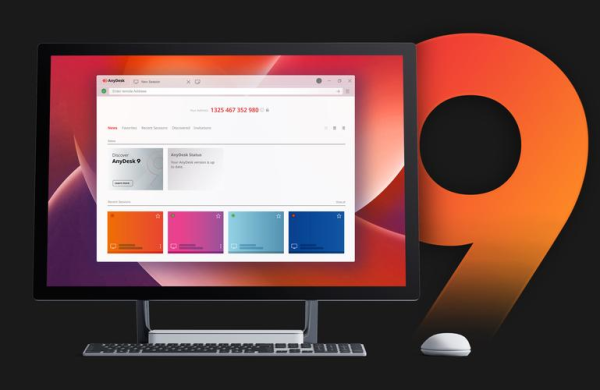
anydesk 速度慢|AnyDesk 高清画质
AnyDesk 高清画质的魅力在当今数字化时代,远程桌面软件成为了人们工作、学习和生活中不可或缺的工具,而 AnyDesk 凭借其出色的高清画质,脱颖而出,为用户带来了前所未有的远程体验,清晰锐利的图像呈现使用 AnyDesk,你能享受到清晰到像素级别的画面,无论是查看精细的设计图纸,还是处理复杂的数据表格,每……
阅读全文
2026-04-01
AnyDesk 设置开机启动项教程(anydesk开机自启)
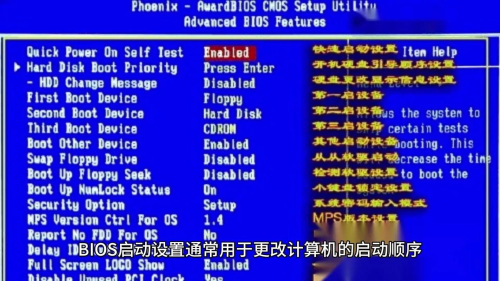
在日常使用电脑的过程中,我们常常会希望一些常用的软件能够在开机时自动启动,这样可以节省不少时间,对于远程桌面/远程访问软件 AnyDesk 设置开机启动项也并不复杂,下面就为大家详细介绍 AnyDesk 设置开机启动项的方法,一、Windows 系统下设置 AnyDesk 开机启动方法一:通过快捷方式属性设置1……
阅读全文
2026-04-01
anydesk怎么卸载_AnyDesk macOS 版软件卸载残留清理
在使用 AnyDesk macOS 版远程桌面软件后,如果想要卸载它,却发现残留文件很难清理干净?别担心,这篇文章将为你提供全方位的清理指南,让你的 Mac 系统恢复清爽,一、了解 AnyDesk 卸载残留可能带来的问题残留文件不仅占用宝贵的磁盘空间,还可能导致系统运行缓慢,长期积累下来,可能会干扰其他软件的正……
阅读全文
2026-04-01

AnyDesk远程桌面访问软件能否支持外接扫描仪共享
AnyDesk 远程桌面访问软件简介AnyDesk 是一款广为人知的远程桌面访问软件,它为用户提供了便捷的远程控制和访问功能,通过 AnyDesk,用户可以在不同设备之间轻松连接,实现远程操作另一台设备的桌面,它具有快速、稳定、安全等特点,在个人和企业领域都有广泛应用,外接扫描仪共享的需求分析在许多工作场景中……
阅读全文
2026-04-01

anydesk无法控制安卓设备/AnyDesk 多设备管控
在当今数字化时代,远程桌面与远程访问软件成为了人们工作和生活中不可或缺的工具,AnyDesk 作为一款备受瞩目的远程桌面软件,其多设备管控功能更是为用户带来了极大的便利,下面就来详细了解一下 AnyDesk 的多设备管控吧,AnyDesk 多设备管控的便捷之处1、无缝连接无论你是在电脑、手机还是平板上,只要安装……
阅读全文
2026-04-01
anydesk手机版怎么操作电脑(AnyDesk 手机版控制电脑时显示状态栏)
在数字化办公与生活的时代,远程控制电脑成为了许多人提高效率、便捷操作的需求,AnyDesk 手机版作为一款出色的远程桌面软件,为用户带来了跨设备操作电脑的便利,我们就来详细探讨一下 AnyDesk 手机版如何控制电脑,以及在控制过程中如何显示状态栏等常见问题,AnyDesk 手机版控制电脑基础操作下载与安装在手……
阅读全文
2026-04-01

首页上一页183184185186187188下一页末页
AnyDesk
更高效的远程协作桌面
立即下载
热门文章
anydesk download【AnyDesk 大型企业部署】
AnyDesk 简介AnyDesk 作为一款知名的远程桌面软件,以其高效、稳定、安全的特性在远程访问领域备受瞩目,它打破了地域限制,让企业内部员工能够便捷地远程连接到所需的设备和资源,极大地提升了工作效率和灵活性,大型企业部署 AnyDesk 的核心优势(一)高效便捷的远程协作1、随时随地访问大型企业往往分支机……
2026-04-01
anydesk远程桌面控制如何自动连接(AnyDesk 远程控制时锁定被控端任务栏)
在当今数字化时代,远程控制软件成为了连接不同设备、实现便捷操作的得力助手,AnyDesk 作为一款备受瞩目的远程桌面软件,为用户带来了诸多便利,就让我们深入了解一下 AnyDesk 远程控制中的一些常见问题及解决方法,尤其是如何锁定被控端任务栏以及实现自动连接,一、AnyDesk 远程控制时锁定被控端任务栏在进……
2026-04-01
anydesk连接到anydesk网络(AnyDesk 查看连接记录方法)
AnyDesk 查看连接记录方法1、在主界面查找 - 打开 AnyDesk 软件后,在其简洁的主界面中,仔细寻找相关的功能入口,不同版本的 AnyDesk 可能会有细微差异,但大致的查找方向是一致的,你可以查看菜单栏或者侧边栏等位置,看是否有专门用于查看连接记录的选项,有些版本可能会将其放在一个不太显眼的角落……
2026-04-01
1. AnyDesk助力远程会议,高效辅助沟通协作无阻碍
一、AnyDesk在远程会议中的优势(Listicle风格)1、便捷连接,随时随地开启会议在远程办公和协作日益频繁的当下,快速便捷地接入会议至关重要,AnyDesk凭借其强大的连接能力,无论你身处何地,只需在设备上安装该软件,就能迅速与团队成员建立连接,无需复杂的设置和等待,几秒钟即可进入远程会议环境,让会议能……
2026-04-01
AnyDesk 技术支持【anydesk原理】
AnyDesk 是什么在当今数字化时代,远程桌面和远程访问软件为我们提供了极大的便利,AnyDesk 就是其中一款备受瞩目的软件,它允许用户在任何设备上轻松连接到另一台设备的桌面,实现远程控制、文件传输等功能,无论是个人电脑之间的协作,还是企业办公中的远程协助,AnyDesk 都能发挥重要作用,AnyDesk……
2026-04-01
AnyDesk 企业版私有化服务器部署/anydesk公司
一、AnyDesk 企业版私有化服务器部署的优势1、高度定制化 - 企业可以根据自身的业务需求和安全要求,对 AnyDesk 企业版进行全面的定制,定制用户权限,只有特定部门的员工才能通过特定的服务器进行远程访问,从而确保公司核心数据的安全性, - 还可以定制界面显示,使其与企业的整体办公风格相匹配,提高员工的……
2026-04-01
最新文章
AnyDesk 设置白名单 IP 方法|anydesk 使用
在远程桌面/远程访问软件的领域中,AnyDesk 是一款备受瞩目的工具,它为用户提供了便捷高效的远程连接体验,让我们能够轻松操控远程设备,而设置白名单 IP 则是保障远程连接安全与稳定的重要一环,下面就来详细说说 AnyDesk 设置白名单 IP 的方法以及相关使用技巧,一、AnyDesk 设置白名单 IP 的……
2026-04-01
AnyDesk 60fps 传输_anydesk速度
在当今数字化时代,远程桌面和远程访问软件成为了人们工作和生活中不可或缺的工具,AnyDesk 作为其中一款备受关注的软件,其 60fps 传输以及速度表现备受用户期待,让我们深入了解一下 AnyDesk 的相关特性,AnyDesk 的卓越性能流畅的 60fps 传输AnyDesk 以其出色的 60fps 传输能……
2026-04-01
AnyDesk 远程访问共享文件夹(anydesk怎么远程)
在当今数字化时代,远程办公、远程协助等需求日益增长,AnyDesk 作为一款知名的远程桌面软件,为我们提供了便捷的远程访问解决方案,下面就来详细说说 AnyDesk 怎么实现远程以及如何远程访问共享文件夹,AnyDesk 远程访问共享文件夹的方法共享文件夹的设置1、在主机端要确定你希望共享的文件夹位置,在该文件……
2026-04-01
AnyDesk 修改默认安装路径(anydesk地址怎么改)
在使用 AnyDesk 这款远程桌面软件时,不少小伙伴可能会有修改默认安装路径以及更改地址等需求,别担心,下面就为大家详细介绍相关方法,修改 AnyDesk 默认安装路径当我们下载 AnyDesk 后,它可能会按照默认路径进行安装,而有时候我们希望将其安装到其他指定位置,该怎么操作呢?(一)Windows 系统……
2026-04-01
AnyDesk macOS 版开机启动项关闭_anydesk开机自启
在使用 AnyDesk macOS 版时,有些用户可能并不希望它每次开机都自动启动,那么该如何关闭这个开机启动项呢?下面就来为大家详细介绍,方法一:通过系统偏好设置1、找到系统偏好设置:点击菜单栏中的苹果图标,选择“系统偏好设置”,2、进入用户与群组:在系统偏好设置中,找到并点击“用户与群组”选项,3、选择登录……
2026-04-01
anydesk远程控制|AnyDesk 远程修改系统设置教程
前期准备在开始使用AnyDesk远程修改系统设置之前,你需要确保以下几点:1、两台设备都安装了AnyDesk软件,你可以在官方渠道下载适合你设备操作系统的版本,安装过程通常很简单,按照提示操作即可,2、知晓被控设备的AnyDesk ID,这是每台安装了AnyDesk的设备独有的标识,类似于设备的“远程访问名片……
2026-04-01