AnyDesk 中文版界面切换方法【anydesk windows】
目录:
在当今数字化的时代,远程桌面和远程访问软件成为了我们工作和生活中不可或缺的工具,AnyDesk作为一款备受欢迎的远程访问软件,其中文版为用户提供了更便捷的操作体验,对于一些新手用户来说,可能不太熟悉AnyDesk中文版界面的切换方法,本文将为大家详细介绍AnyDesk中文版界面切换的步骤和技巧。
打开AnyDesk中文版软件
在你的电脑上找到AnyDesk中文版软件的快捷方式,并双击打开它,如果你是第一次使用AnyDesk,可能需要进行一些初始设置,例如登录账号或创建新账号。
进入主界面
成功打开AnyDesk中文版软件后,你将看到一个简洁明了的主界面,主界面主要分为以下几个部分:
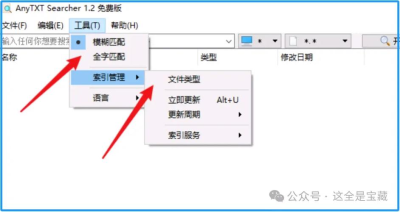
1、菜单栏:菜单栏位于界面的顶部,包含了各种操作选项,如文件、编辑、查看、帮助等。
2、连接列表:连接列表显示了你已经建立的远程连接和其他用户的连接请求,你可以在这里选择要连接的远程计算机或接受其他用户的连接请求。
3、操作按钮:操作按钮位于连接列表下方,包括连接、断开连接、锁定、解锁、全屏等按钮,你可以通过这些按钮来控制远程计算机的操作。
4、状态栏:状态栏位于界面的底部,显示了当前的连接状态、带宽使用情况等信息。
切换界面视图
AnyDesk中文版软件提供了多种界面视图,你可以根据自己的需求和喜好进行切换,以下是切换界面视图的方法:
1、切换到基本视图:如果你只想看到基本的连接信息和操作按钮,可以点击菜单栏中的“视图”选项,然后选择“基本视图”,基本视图将隐藏一些不必要的信息,使界面更加简洁。
2、切换到详细视图:如果你需要查看更多的远程计算机信息,如操作系统版本、CPU使用率、内存使用率等,可以点击菜单栏中的“视图”选项,然后选择“详细视图”,详细视图将显示更多的远程计算机信息,方便你进行管理和操作。
3、切换到自定义视图:如果你想根据自己的需求自定义界面视图,可以点击菜单栏中的“视图”选项,然后选择“自定义视图”,在自定义视图中,你可以选择要显示或隐藏的信息,并调整信息的排列顺序。
使用快捷键切换界面视图
除了通过菜单栏切换界面视图外,AnyDesk中文版软件还提供了一些快捷键,方便你快速切换界面视图,以下是一些常用的快捷键:
1、Ctrl + 1:切换到基本视图。
2、Ctrl + 2:切换到详细视图。
3、Ctrl + 3:切换到自定义视图。
通过本文的介绍,你应该已经了解了AnyDesk中文版界面切换的方法和技巧,无论你是专业的技术人员还是普通用户,都可以根据自己的需求和喜好选择合适的界面视图,提高工作效率和操作体验,希望本文对你有所帮助!
FAQ:
1、问:AnyDesk中文版软件是否支持多语言界面切换?
答:是的,AnyDesk中文版软件支持多语言界面切换,你可以在软件的设置中选择你想要使用的语言。
2、问:如何在AnyDesk中文版软件中创建新的连接?
答:在AnyDesk中文版软件的主界面中,点击“连接”按钮,然后输入远程计算机的IP地址或主机名,点击“连接”按钮即可建立新的连接。
3、问:如何在AnyDesk中文版软件中管理已建立的连接?
答:在AnyDesk中文版软件的主界面中,点击“连接列表”按钮,你可以在这里看到已建立的远程连接和其他用户的连接请求,你可以通过点击连接列表中的连接来进行管理和操作,如断开连接、锁定、解锁、全屏等。
4、问:如何在AnyDesk中文版软件中设置连接密码?
答:在AnyDesk中文版软件的主界面中,点击“连接”按钮,然后输入远程计算机的IP地址或主机名,点击“连接”按钮,在连接过程中,你可以在弹出的对话框中设置连接密码。
5、问:如何在AnyDesk中文版软件中进行文件传输?
答:在AnyDesk中文版软件的主界面中,点击“连接”按钮,然后输入远程计算机的IP地址或主机名,点击“连接”按钮,在连接成功后,你可以在AnyDesk中文版软件的菜单栏中选择“文件”选项,然后选择“发送文件”或“接收文件”,即可进行文件传输。