AnyDesk中文版界面切换全攻略(Windows版)
目录:
在当今数字化的时代,远程办公和协作变得越来越普遍,AnyDesk作为一款强大的远程控制工具,受到了许多用户的喜爱,对于使用AnyDesk中文版的Windows用户来说,了解如何切换界面可以提高工作效率和使用体验,本文将为您提供一份详细的AnyDesk中文版界面切换全攻略,帮助您轻松掌握这一技能。
打开AnyDesk软件
在Windows操作系统中找到AnyDesk软件的快捷方式,并双击打开它,如果您是第一次使用AnyDesk,可能需要进行一些初始设置,例如登录账号或创建新账号。
切换界面的方法
1、基本界面切换
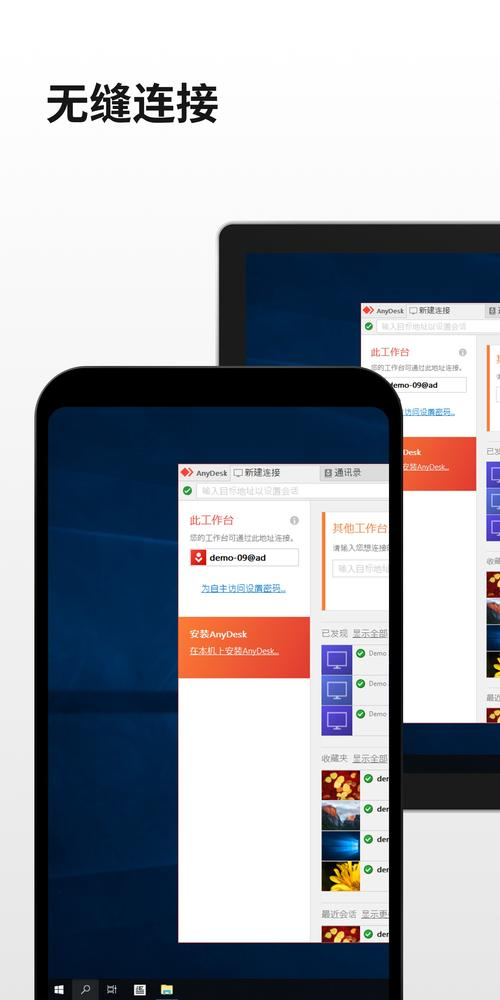
AnyDesk中文版的基本界面包括菜单栏、工具栏、主窗口和连接列表等部分,您可以通过点击菜单栏中的不同选项来切换不同的界面功能,点击“文件”菜单可以进行文件操作,如打开、保存、另存为等;点击“视图”菜单可以切换不同的视图模式,如详细信息视图、小图标视图等。
2、连接界面切换
在AnyDesk中,您可以通过点击连接列表中的不同连接来切换不同的远程桌面连接,连接列表显示了您之前建立的所有远程桌面连接,您可以通过点击相应的连接来快速切换到对应的远程桌面。
3、配置界面切换
AnyDesk的配置界面可以让您对软件的各种参数进行设置,以满足您的个性化需求,您可以通过点击菜单栏中的“设置”选项来打开配置界面,在配置界面中,您可以设置远程桌面的连接参数、显示选项、声音选项、安全选项等。
界面切换的技巧和注意事项
1、熟悉快捷键
为了提高切换界面的效率,您可以熟悉AnyDesk的快捷键,您可以通过按下Ctrl+Tab组合键来快速切换不同的连接;按下F11键可以切换全屏显示模式;按下Esc键可以退出全屏显示模式等。
2、合理布局界面
在切换界面时,您可以根据自己的需求合理布局界面,如果您需要同时查看多个远程桌面连接,可以将它们排列在不同的窗口中,以便更好地进行比较和操作。
3、注意安全设置
在进行界面切换时,您需要注意安全设置,确保您的AnyDesk软件版本是最新的,以避免安全漏洞,不要随意点击陌生的链接或下载未知来源的文件,以免感染病毒或恶意软件。
4、定期备份数据
在进行界面切换时,您可能会对远程桌面进行一些操作,例如修改文件、删除文件等,为了避免数据丢失,建议您定期备份重要的数据。
AnyDesk中文版的界面切换非常简单,通过熟悉基本操作和快捷键,您可以快速切换不同的界面功能,提高工作效率和使用体验,注意安全设置和定期备份数据也是非常重要的,希望本文对您有所帮助,如果您还有其他问题或需要进一步的帮助,请随时联系AnyDesk的官方客服。
FAQ:
1、如何在AnyDesk中文版中切换语言?
答:在AnyDesk中文版中,您可以通过点击菜单栏中的“帮助”选项,然后选择“关于AnyDesk”,在弹出的窗口中点击“语言”按钮,选择您想要切换的语言即可。
2、如何在AnyDesk中文版中隐藏连接列表?
答:在AnyDesk中文版中,您可以通过点击菜单栏中的“视图”选项,然后选择“隐藏连接列表”,即可隐藏连接列表。
3、如何在AnyDesk中文版中设置自动连接?
答:在AnyDesk中文版中,您可以通过点击菜单栏中的“设置”选项,然后选择“连接”,在弹出的窗口中勾选“自动连接”选项,并设置相应的参数,即可实现自动连接。
4、如何在AnyDesk中文版中设置远程桌面的分辨率?
答:在AnyDesk中文版中,您可以通过点击菜单栏中的“设置”选项,然后选择“显示”,在弹出的窗口中选择“远程桌面”选项卡,然后在“分辨率”下拉菜单中选择您想要设置的分辨率即可。
5、如何在AnyDesk中文版中设置声音选项?
答:在AnyDesk中文版中,您可以通过点击菜单栏中的“设置”选项,然后选择“声音”,在弹出的窗口中可以设置远程桌面的声音输出设备、音量大小等参数。