anydesk远程控制-AnyDesk 软件远程安装
目录:
在当今数字化的时代,远程桌面和远程访问软件变得越来越重要,它们允许用户在不同的设备之间进行远程连接,实现远程控制、文件传输和协作等功能,AnyDesk是一款广受欢迎的远程桌面软件,它具有简单易用、高效稳定等特点,本文将为您介绍AnyDesk软件的远程安装过程。
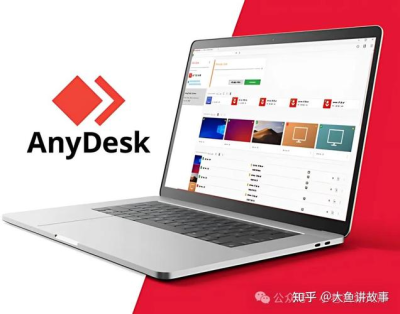
下载AnyDesk软件
您需要访问AnyDesk官方网站(https://www.anydesk.com/),在网站上找到适合您操作系统的版本,并点击下载按钮进行下载。
安装AnyDesk软件
1、双击下载的安装文件,启动安装向导。
2、在安装向导中,按照提示逐步进行操作,选择安装路径、接受许可协议等。
3、安装过程可能需要一些时间,请耐心等待。
4、安装完成后,您可以在桌面上找到AnyDesk的快捷方式。
配置AnyDesk软件
1、双击AnyDesk快捷方式,启动软件。
2、在AnyDesk软件中,您需要输入您的AnyDesk账号和密码进行登录,如果您还没有账号,可以点击“注册”按钮进行注册。
3、登录成功后,您可以在AnyDesk软件中设置远程连接的参数,如远程计算机的IP地址、端口号等。
进行远程连接
1、在AnyDesk软件中,点击“连接”按钮,输入远程计算机的IP地址和端口号,然后点击“确定”按钮。
2、如果远程计算机设置了密码,您需要输入密码进行验证。
3、连接成功后,您可以在本地计算机上远程控制远程计算机,实现文件传输、打印等功能。
注意事项
1、在进行远程连接时,确保您的网络连接稳定,以避免连接中断。
2、为了保证远程连接的安全性,建议您设置强密码,并定期更改密码。
3、在远程控制远程计算机时,请注意不要对远程计算机进行非法操作,以免造成损失。
4、如果您在使用AnyDesk软件时遇到问题,可以参考AnyDesk官方网站上的帮助文档或联系AnyDesk客服人员进行咨询。
AnyDesk软件是一款非常实用的远程桌面软件,它可以帮助您在不同的设备之间进行远程连接,实现远程控制、文件传输和协作等功能,通过本文的介绍,相信您已经了解了AnyDesk软件的远程安装过程,如果您还有其他问题或需要进一步的帮助,请随时联系AnyDesk客服人员。
FAQ:
1、AnyDesk软件是否免费?
AnyDesk软件提供了免费版本和付费版本,免费版本适用于个人和家庭用户,付费版本适用于企业和商业用户。
2、AnyDesk软件是否安全?
AnyDesk软件采用了高强度的加密技术,确保远程连接的安全性,AnyDesk软件也遵守相关的法律法规,不会对用户的隐私造成侵犯。
3、AnyDesk软件是否支持跨平台?
AnyDesk软件支持多种操作系统,包括Windows、Mac、Linux、Android和iOS等。
4、AnyDesk软件是否支持多人同时连接?
AnyDesk软件支持多人同时连接,您可以在同一时间与多个远程计算机进行连接。
5、AnyDesk软件是否支持文件传输?
AnyDesk软件支持文件传输,您可以在远程连接的过程中传输文件。