anydesk怎么远程_AnyDesk 软件远程安装
目录:
在当今数字化的时代,远程桌面和远程访问软件的需求日益增长,AnyDesk作为一款强大的远程控制工具,受到了许多用户的青睐,本文将为您提供关于AnyDesk软件远程安装的详细指南。
AnyDesk软件介绍
AnyDesk是一款跨平台的远程桌面软件,支持在Windows、Mac、Linux、Android和iOS等多种操作系统上使用,它具有简单易用、高效稳定、安全可靠等特点,能够让用户轻松地远程访问和控制其他设备。
AnyDesk软件远程安装步骤
1、下载AnyDesk软件
您可以在AnyDesk官方网站上下载适合您操作系统的版本,下载完成后,双击安装文件,按照提示完成安装过程。
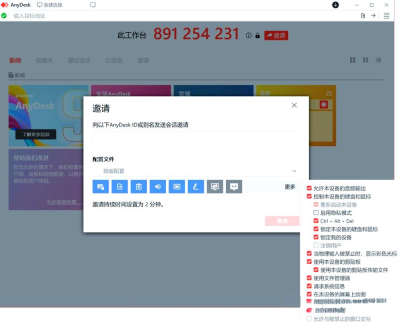
2、注册AnyDesk账号
如果您还没有AnyDesk账号,需要注册一个,在安装完成后,打开AnyDesk软件,点击“注册”按钮,按照提示输入您的邮箱地址和密码,完成注册过程。
3、登录AnyDesk账号
注册成功后,使用您注册的邮箱地址和密码登录AnyDesk账号。
4、添加远程设备
在AnyDesk软件主界面中,点击“添加设备”按钮,输入远程设备的IP地址或主机名,然后点击“连接”按钮,即可远程连接到远程设备。
5、授权远程连接
如果远程设备需要授权才能被远程连接,您需要在远程设备上输入授权码,完成授权过程。
AnyDesk软件远程安装注意事项
1、确保远程设备和本地设备都已连接到互联网,并且网络连接稳定。
2、确保远程设备已开启远程桌面功能,并且已设置好远程桌面的用户名和密码。
3、确保您的电脑已安装了AnyDesk软件,并且已登录到AnyDesk账号。
4、如果远程设备需要授权才能被远程连接,您需要在远程设备上输入授权码,完成授权过程。
5、在远程连接过程中,可能会出现网络延迟或连接中断的情况,您需要耐心等待或重新连接。
AnyDesk软件远程安装常见问题解答
1、为什么无法远程连接到远程设备?
可能是由于网络连接不稳定、远程设备未开启远程桌面功能、远程设备的用户名和密码错误等原因导致无法远程连接到远程设备,您可以检查网络连接是否正常,远程设备是否已开启远程桌面功能,以及远程设备的用户名和密码是否正确。
2、为什么远程连接过程中出现网络延迟或连接中断的情况?
可能是由于网络带宽不足、网络拥堵等原因导致远程连接过程中出现网络延迟或连接中断的情况,您可以尝试更换网络环境或增加网络带宽,以提高远程连接的稳定性。
3、如何设置AnyDesk软件的远程连接参数?
在AnyDesk软件主界面中,点击“设置”按钮,在“连接”选项卡中,可以设置远程连接的参数,如连接超时时间、重试次数等。
4、如何保护AnyDesk软件的远程连接安全?
您可以设置AnyDesk软件的远程连接密码,以保护远程连接的安全,您还可以使用VPN等方式加密远程连接,以提高远程连接的安全性。
AnyDesk软件是一款强大的远程桌面软件,能够让用户轻松地远程访问和控制其他设备,本文为您提供了AnyDesk软件远程安装的详细指南,希望对您有所帮助,如果您在远程安装过程中遇到任何问题,请随时联系AnyDesk官方客服。
FAQ:
1、AnyDesk软件支持哪些操作系统?
AnyDesk软件支持在Windows、Mac、Linux、Android和iOS等多种操作系统上使用。
2、AnyDesk软件的远程连接是否安全?
AnyDesk软件采用了多种安全技术,如加密传输、身份验证等,以保护远程连接的安全。
3、AnyDesk软件的远程连接是否收费?
AnyDesk软件提供了免费版和专业版两种版本,免费版的远程连接功能有限,专业版的远程连接功能更加丰富,需要购买专业版许可证才能使用。
4、AnyDesk软件的远程连接是否稳定?
AnyDesk软件采用了高效稳定的远程连接技术,能够保证远程连接的稳定性。
5、AnyDesk软件的远程连接是否支持多人同时连接?
AnyDesk软件的远程连接支持多人同时连接,但是需要购买专业版许可证才能使用。