anydesk软件怎么样|AnyDesk 查看软件版本号方法
在使用AnyDesk远程桌面/远程访问软件时,有时我们需要查看软件的版本号,以下是几种常见的查看AnyDesk软件版本号的方法:
方法一:在软件界面中查看
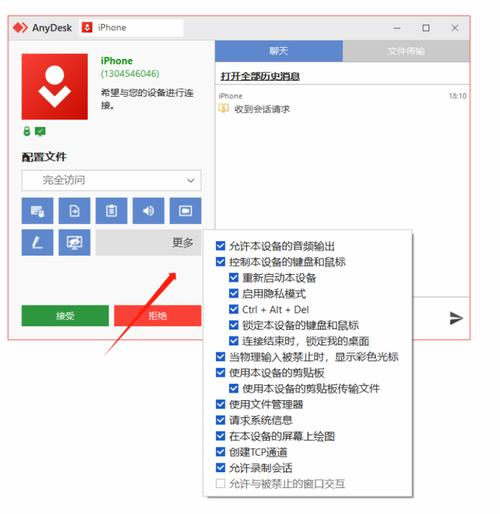
打开AnyDesk软件,通常在软件的主界面或登录界面的某个位置会显示软件的版本号,您可以直接查看该位置显示的版本信息。
方法二:在软件设置中查看
1、打开AnyDesk软件,登录到您的账户。
2、在软件界面中找到菜单或设置选项,通常可以通过点击软件图标或在软件窗口的某个角落找到。
3、在菜单或设置中,查找“或“版本”选项,点击该选项,软件将显示其版本号。
方法三:通过命令行查看
1、打开命令提示符(在Windows系统中,可以通过按下Win+R键,然后输入“cmd”并回车来打开命令提示符)。
2、在命令提示符中,输入“anydesk --version”(注意,这里的“anydesk”是AnyDesk软件的可执行文件名,您可能需要根据实际情况进行调整)。
3、按下回车键,命令提示符将显示AnyDesk软件的版本号。
方法四:在安装目录中查看
1、找到AnyDesk软件的安装目录,在Windows系统中,默认的安装目录通常是“C:\Program Files (x86)\AnyDesk”或“C:\Program Files\AnyDesk”。
2、在安装目录中,找到“anydesk.exe”或其他可执行文件。
3、右键单击该文件,选择“属性”,在属性窗口中,切换到“详细信息”选项卡,您可以在“版本”字段中查看软件的版本号。
通过以上几种方法,您可以轻松地查看AnyDesk软件的版本号,了解软件版本号对于确保您使用的是最新版本的软件、获取技术支持以及了解软件的功能和改进非常重要。
如果您在查看软件版本号时遇到任何问题,或者有其他关于AnyDesk软件的疑问,建议您查阅AnyDesk的官方文档或在其官方网站上寻求帮助,定期更新AnyDesk软件也是保持软件安全性和稳定性的重要措施。
FAQ:
1、我在哪里可以找到AnyDesk软件的版本号?
- 您可以在软件界面中查看,通常在主界面或登录界面的某个位置会显示软件的版本号,您也可以在软件设置中查找“或“版本”选项,或者通过命令行输入“anydesk --version”来查看版本号。
2、为什么我需要查看AnyDesk软件的版本号?
- 查看软件版本号可以帮助您确保您使用的是最新版本的软件,以获得更好的性能和安全性,了解软件版本号还可以帮助您在需要技术支持时提供准确的信息。
3、如何更新AnyDesk软件到最新版本?
- 您可以在AnyDesk的官方网站上下载最新版本的软件,并按照安装向导进行安装,在安装过程中,软件将自动检测并安装任何可用的更新。
4、我可以在不同的操作系统上查看AnyDesk软件的版本号吗?
- 是的,AnyDesk软件在Windows、Mac OS、Linux等操作系统上都可以使用,您可以使用上述方法在不同的操作系统上查看AnyDesk软件的版本号。
5、如果我无法查看AnyDesk软件的版本号,该怎么办?
- 如果您无法查看AnyDesk软件的版本号,您可以尝试重新启动计算机或重新安装软件,如果问题仍然存在,请联系AnyDesk的技术支持团队寻求帮助。